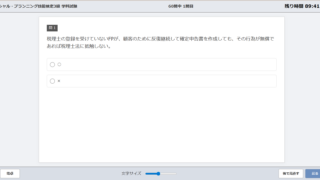
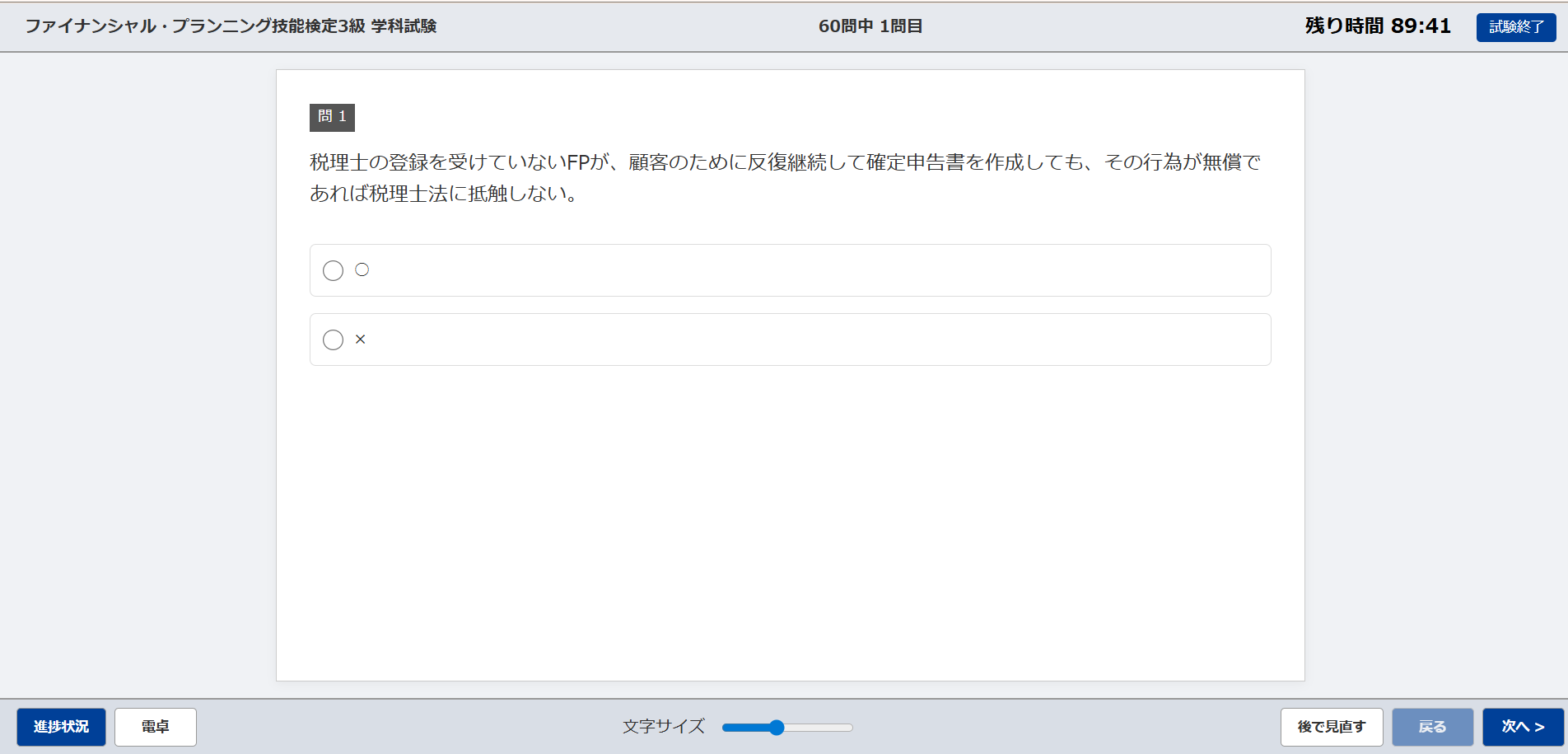
ファイナンシャル・プランニング技能検定 3級 学科試験(2025 年5月公表分)をCBT試験風に加工して作成したものです。
電卓の操作方法も確認できます。パソコンをお持ちの方は、ぜひ試してみてください!
2026年5月現在、スマートフォンの表示には対応しておりません。
- 本試験の出題形式は、正誤式 30 問、三答択一式 30 問です。
- 試験問題については、問題文に特に断りのない限り、2024 年4月1日現在施行の法令等に基づいて解答してください。なお、東日本大震災の被災者等に対する各種特例等については考慮しないものとします。
- 問1~問 30 については、正しいものまたは適切なものは〇を、誤っているものまたは不適切なものは×を選択してください。
- 問 31~問 60 については、( )内にあてはまる最も適切な文章、語句、数字またはそれらの組合せを選択してください。
使い方
[FP3級学科 模試を受けてみる]ボタンをクリックすると、模試画面が新しいタブで開きます。
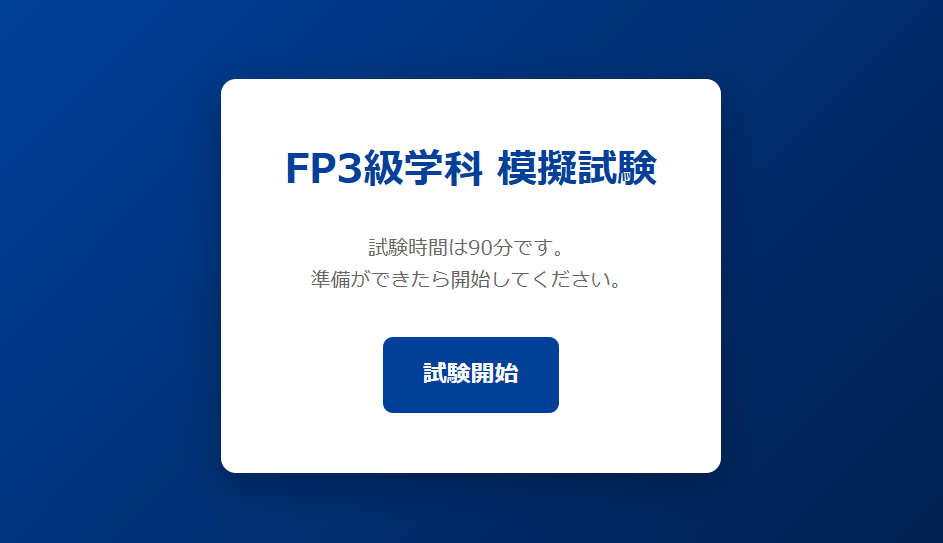
準備ができたら[試験開始]ボタンをクリックしてください。
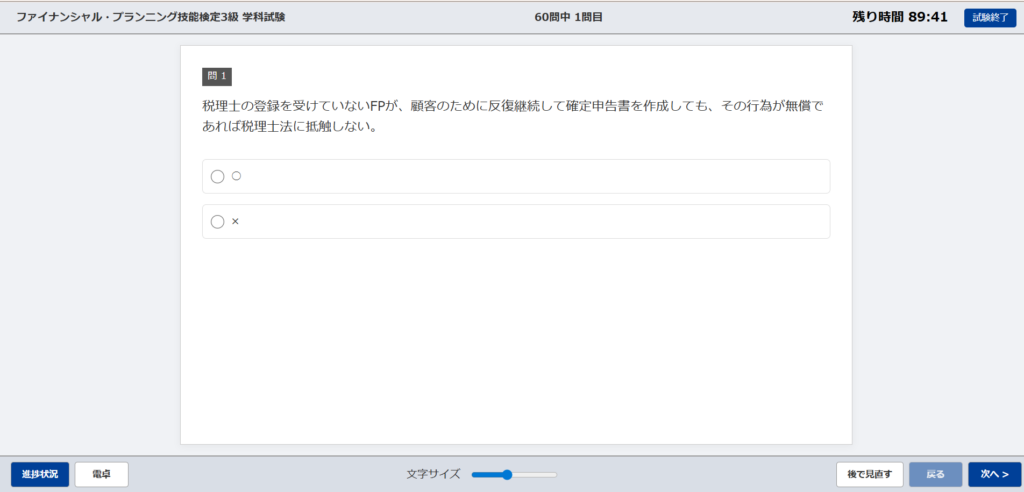
問題画面に表示が切り替わり、カウントダウンが始まります。
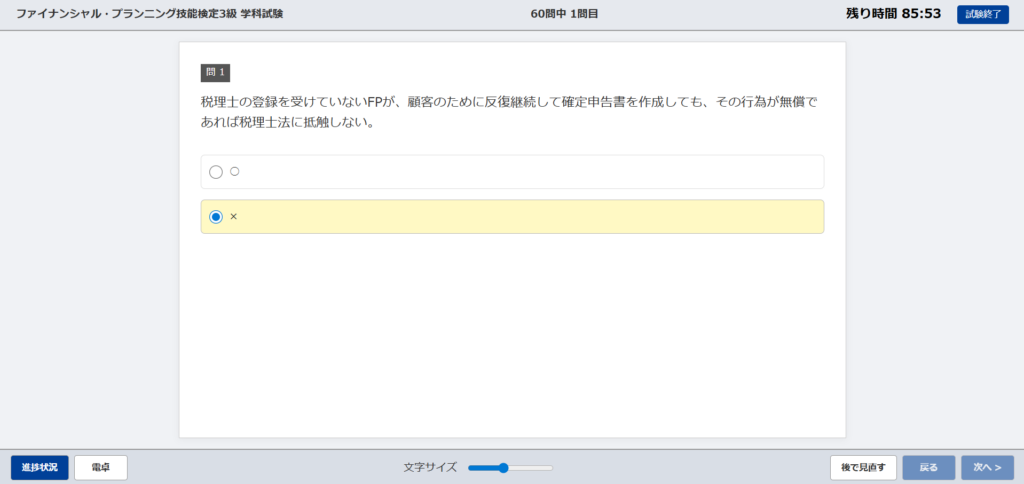
[次へ]で次の問題、[戻る]で1つ前の問題を表示できます。
終了方法
画面右上の[試験終了]ボタンをクリックすると、任意のタイミングで終了することができます。
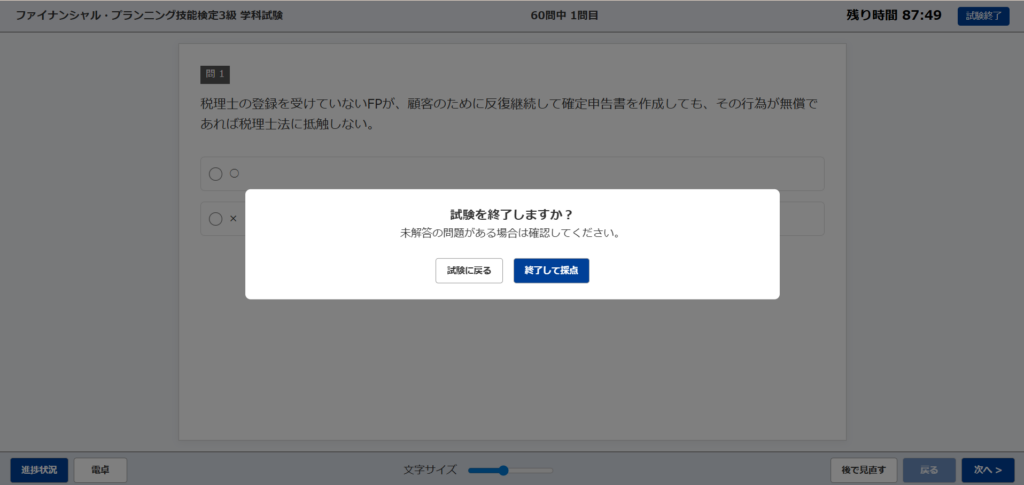
また、試験開始から90分経過すると自動で終了します。[OK]をクリックすると、自動で採点が行われ、試験結果が表示されます。
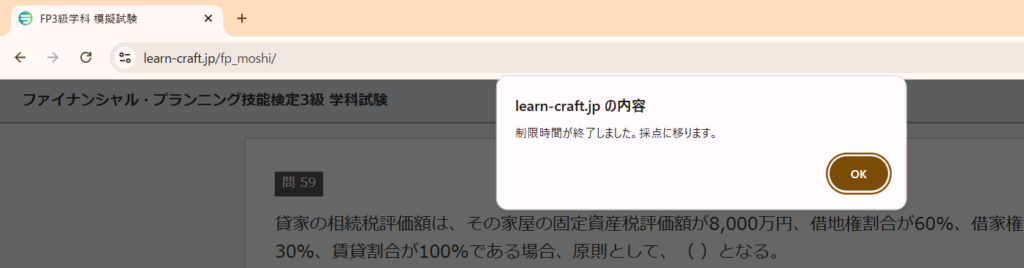
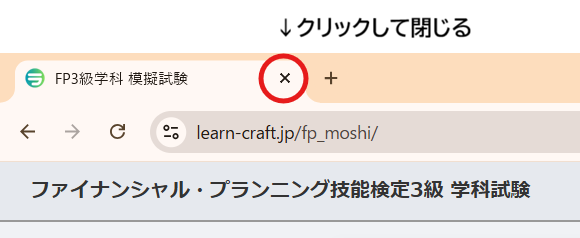
もし、採点しないで終了したい場合は、タブの[×]ボタンをクリックして閉じてください。
電卓について
[電卓]ボタンをクリックすると、FP試験用の電卓を使用できます。右上の[×]ボタンをクリックするか、電卓が表示されている状態で再度[電卓]ボタンをクリックすると非表示になります。
なお、「%」やメモリー機能はありません。本試験の電卓をできる限り再現しています!
- AC (All Clear)…すべて削除・クリックのみ
- BS (BackSpace) …1文字削除・パソコンの[BackSpace]キーと連動
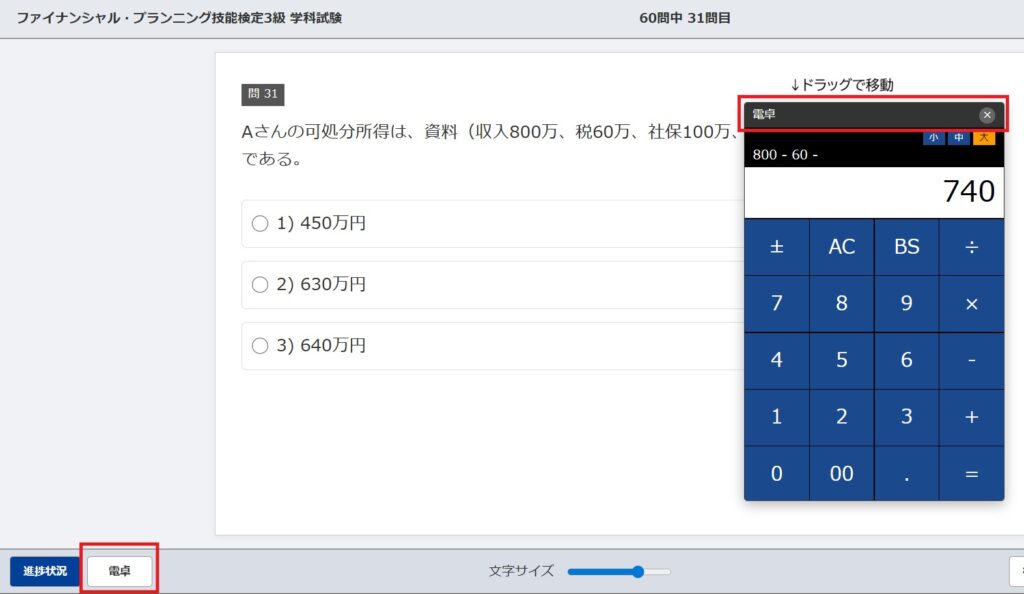
タイトルバー(「電卓」と表示されているグレーの部分)をドラッグすると、移動できます。
進捗状況について
後で見直す
見直しをしたい問題は、画面右下の[後で見直す]ボタンをクリックしましょう。ボタンの色が赤くなります。

また、[後で見直す]印を付けたかどうかは、[進捗状況]ボタンで確認できます。
解答状況の確認・解答する問題選択
画面左下の[進捗状況]ボタンをクリックすると、解答状況を確認することができます。
- 白:未解答
- 緑:解答済み
- 赤い枠線とチェックマーク:後で見直す
- 黄色い枠線:解答中
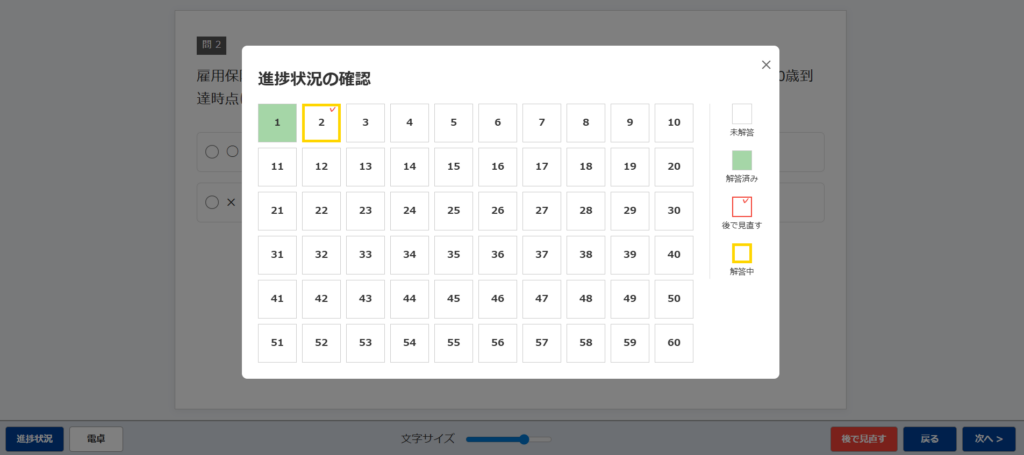
また、問題番号をクリックすると、対応する問題に移動できます。
例) [60]をクリックすると、問60を画面に表示。進捗状況の確認画面は自動で閉じます。
試験結果について
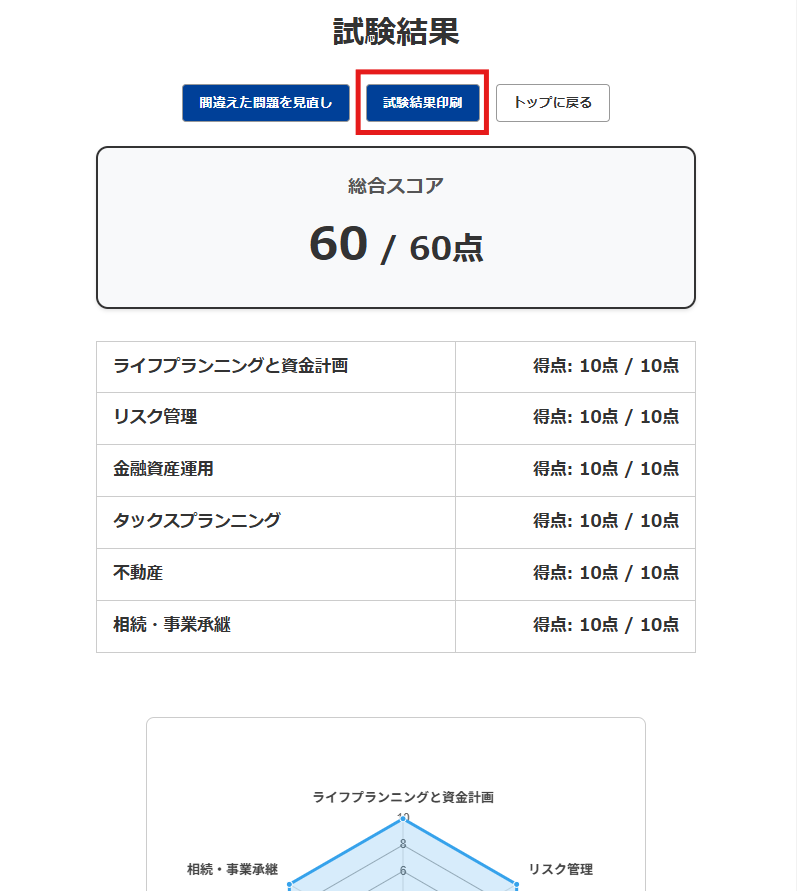
試験を終了すると、自動で採点を行い、総合得点、出題分野ごとの得点とレーダーチャート等を表示します。合格・不合格の判定表示は入れておりません。
3級学科試験は1問1点で、60問中 36点以上で合格です!
[試験結果印刷]ボタンをクリックすると、PDFファイルをダウンロードすることができます。
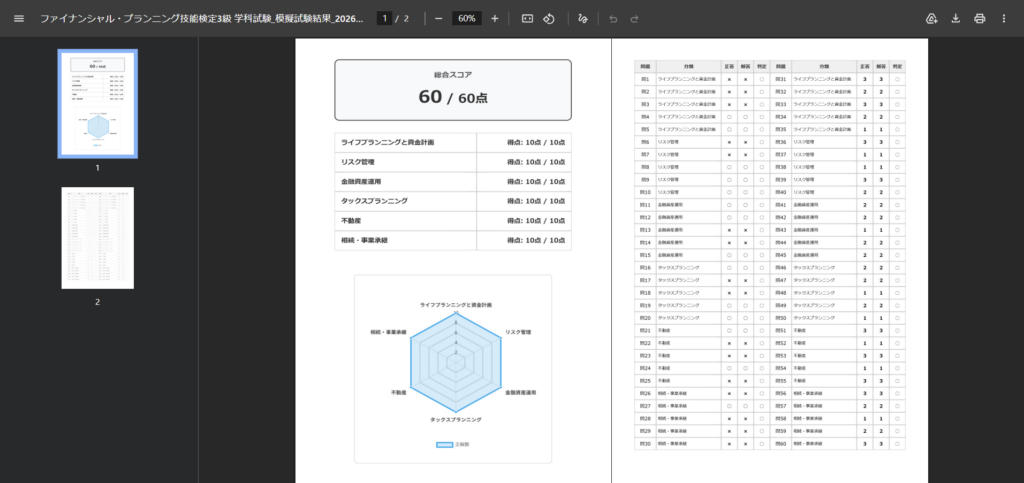
問題ごとの解答状況一覧もありますので、ぜひ復習にお役立てください。
試してみる
[FP3級学科 模試を受けてみる]ボタンをクリックすると、新しいタブが開きます。
動きがおかしい部分がありましたら、コメント等でお知らせいただければ幸いです。
コメント